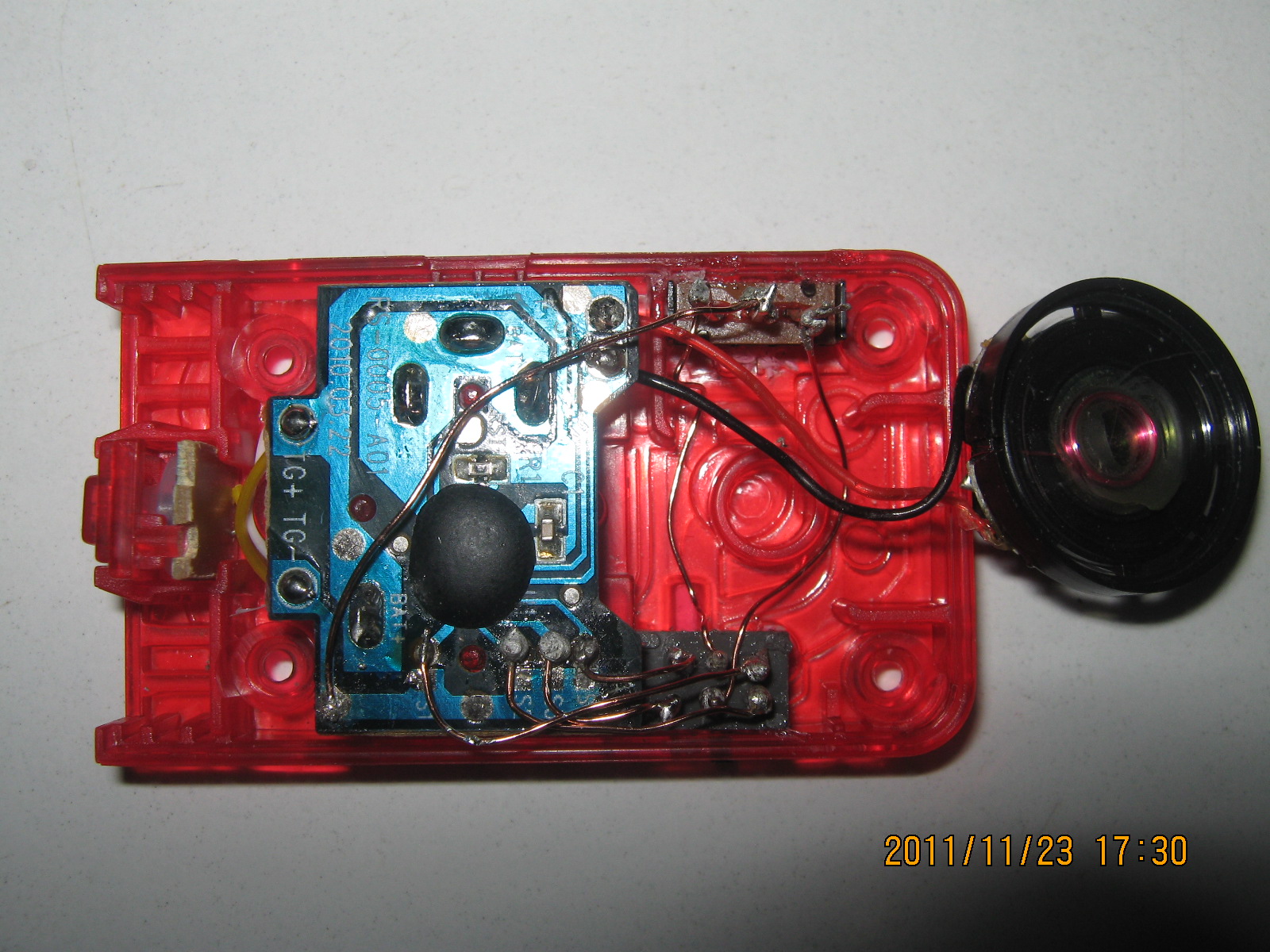
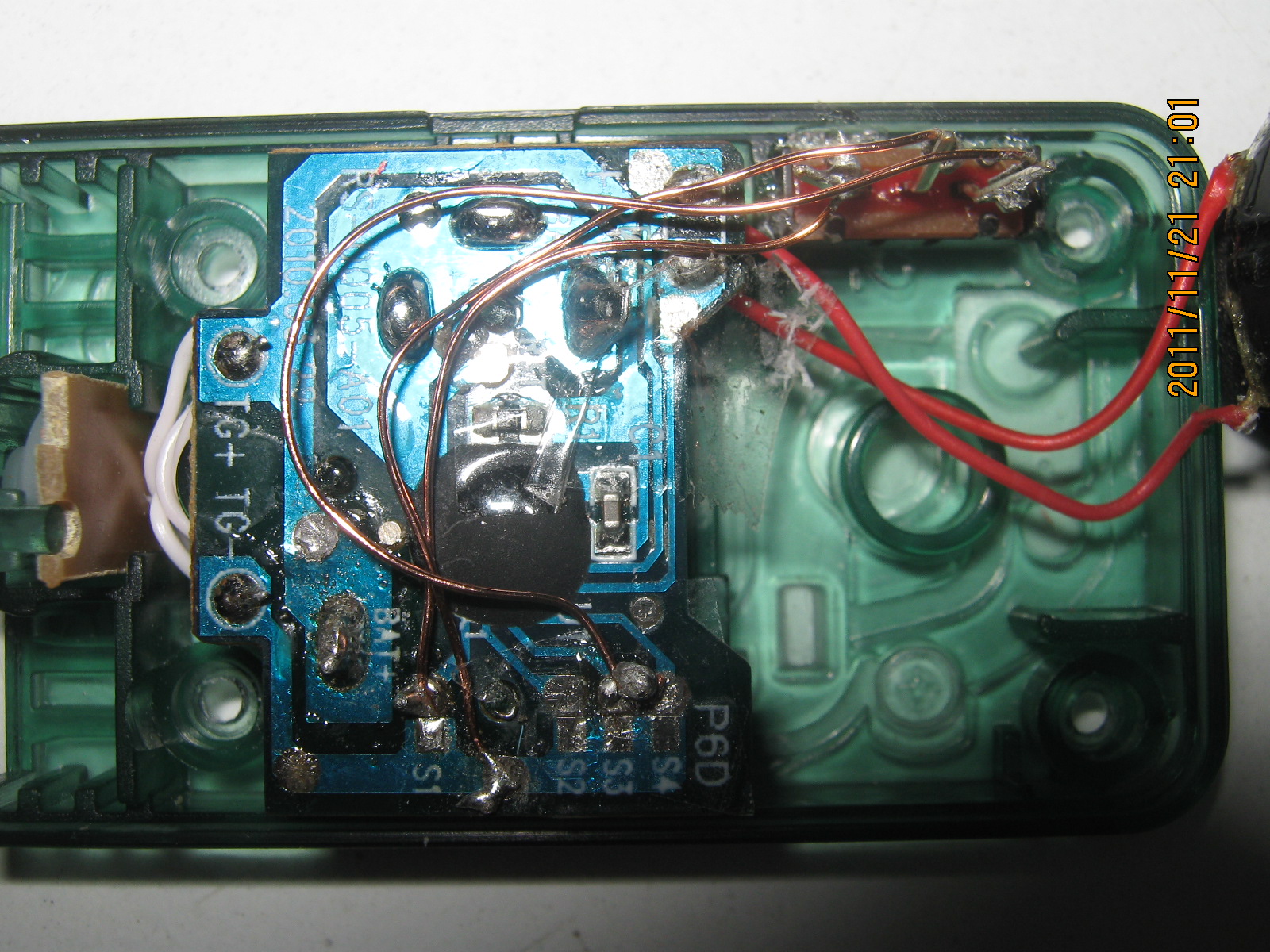
サウンドガイアメモリ改造講座
・DX サウンドガイアメモリの音声切替(第3弾以降)
・サウンドガイアメモリへの先端 LED
追加 と 簡単LED追加
・DX
版ベルト付属のガイアメモリの分解・修理と取れないベルトの外し方
【先端スイッチ追加】 ベルト待機音が鳴るように
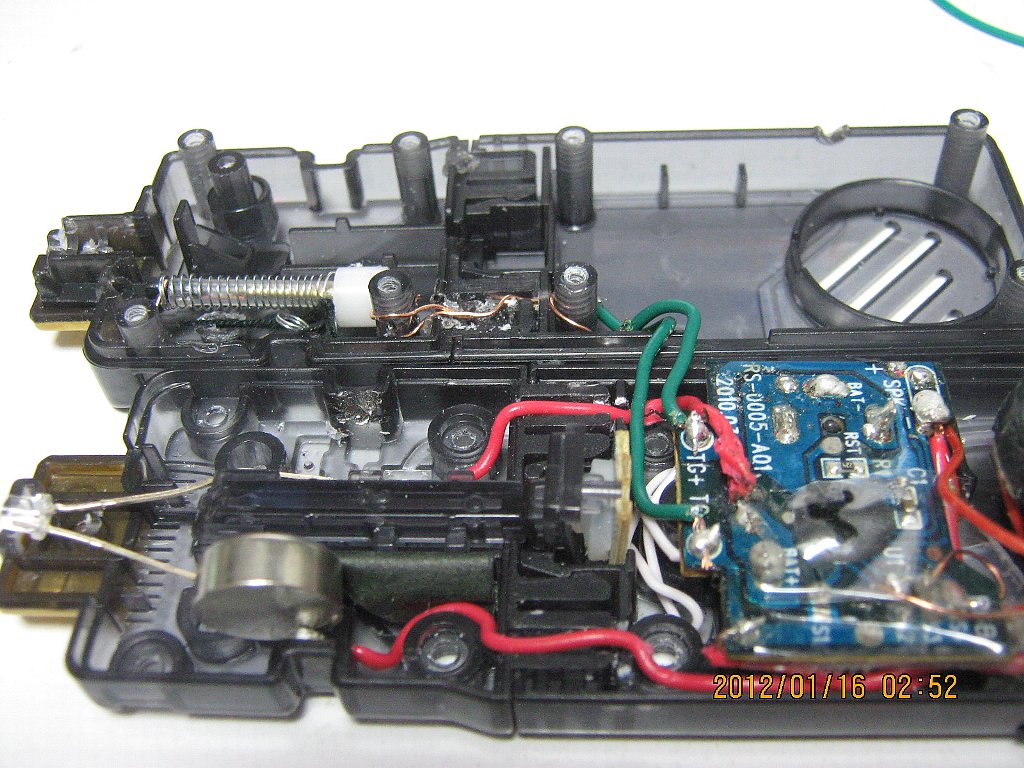
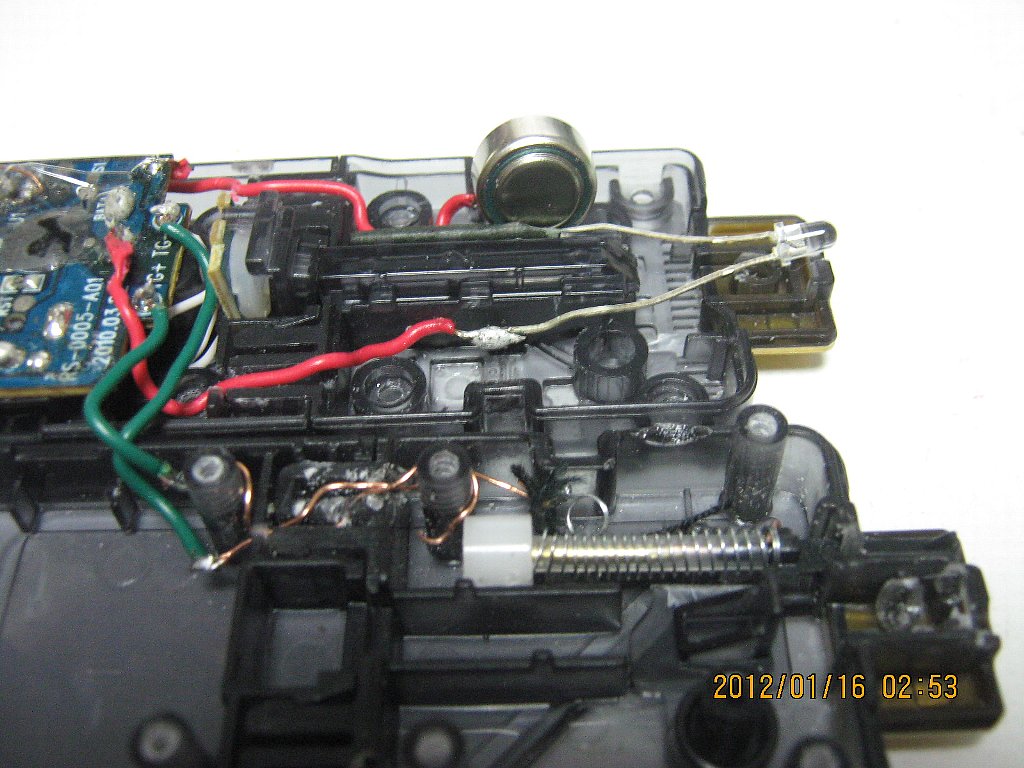
DX サウンドガイアメモリ6 のシリーズで、メモリを挿したときに、ベルト待機音が出せるように、先端にスイッチをつけてみた。
 まず、動画で動作を確認。
改造に用いたのは『3色ボールペン』!!ただ、改造は結構、難しく、
試行錯誤で何とかという感じ。
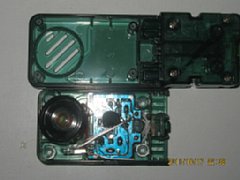
①まず、押しボタンの片側を切り取り、それに合わせて、ケースの方も写真のように、削ったり、穴を開ける。
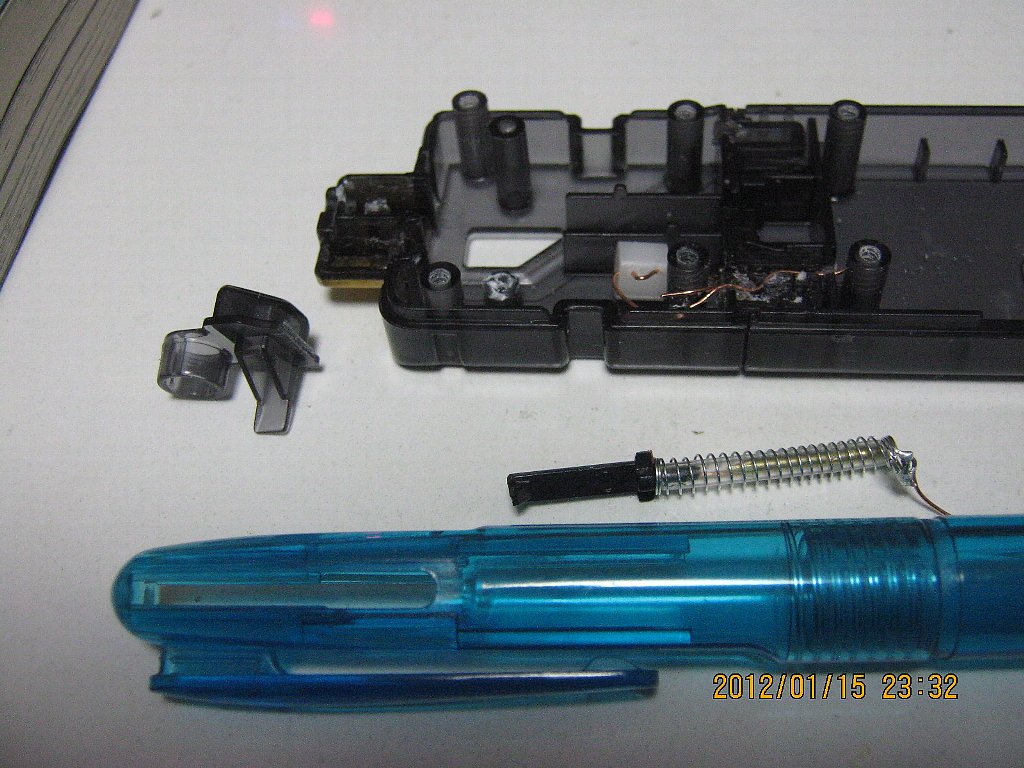
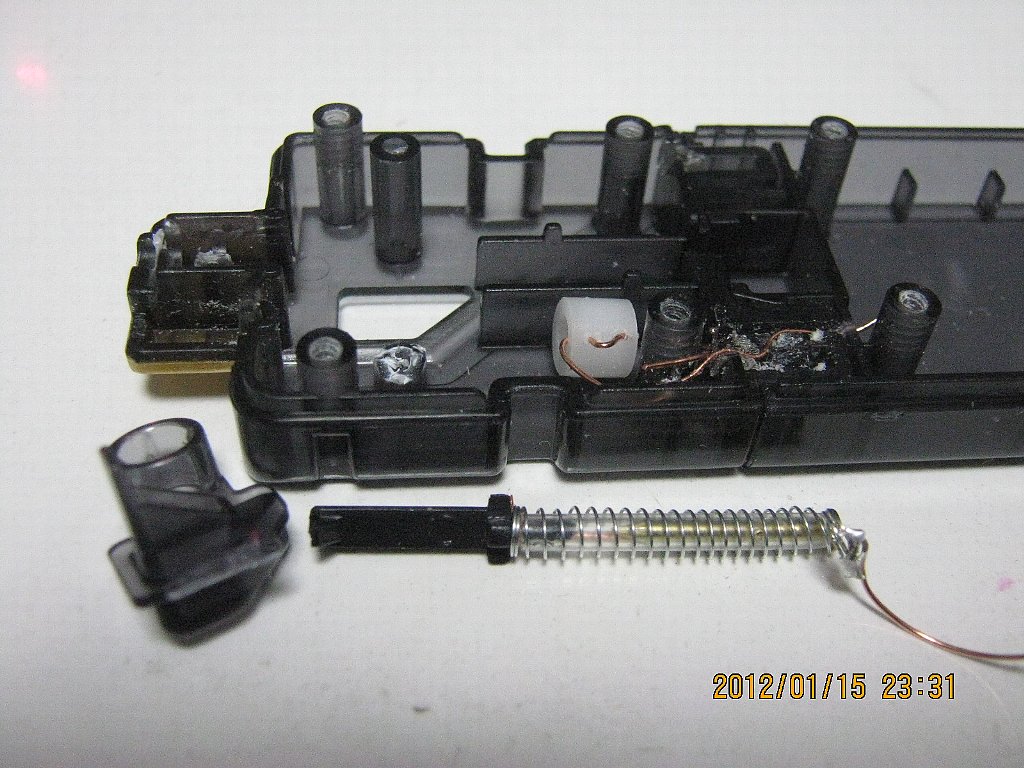
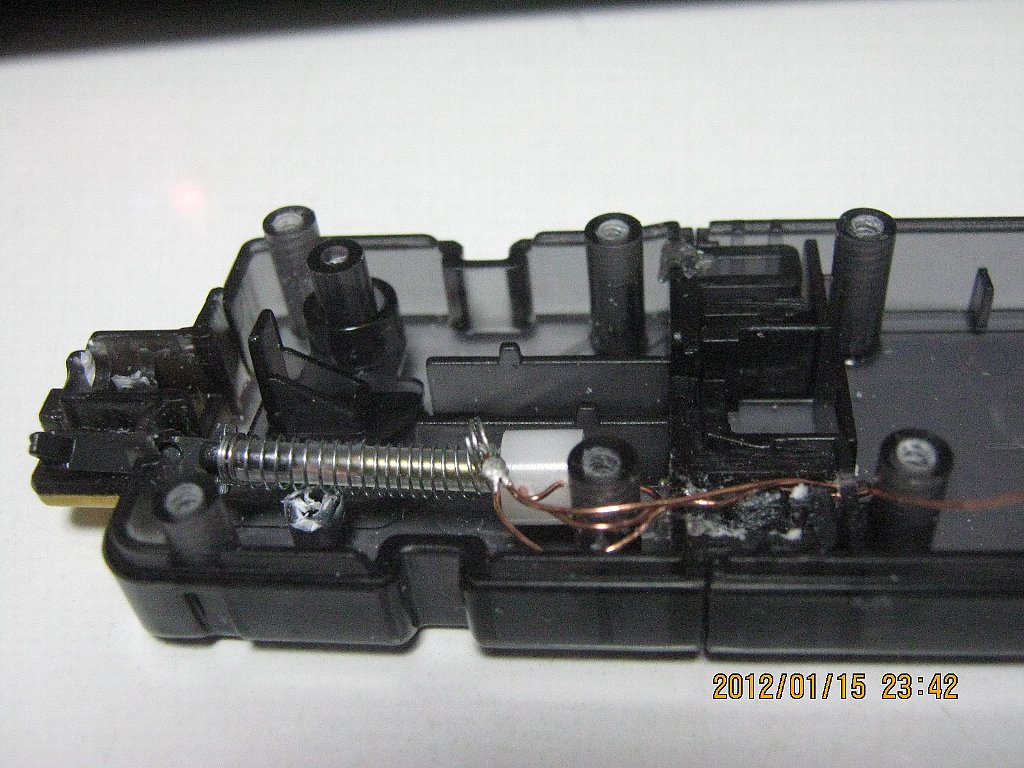
②スイッチは、ボールペンの尻尾部分を切り取って、芯との間に削ったエナメル線を挟み、先端に、釘を入れる。
これにより、バネと釘が電気的に繋がる。
③スペーサーに 0.5mm のルーターで穴を開け、そこへ、エナメル線を通して固定し、釘と接触させるための仕組みを付ける。
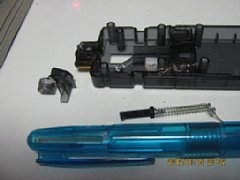
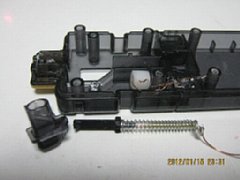
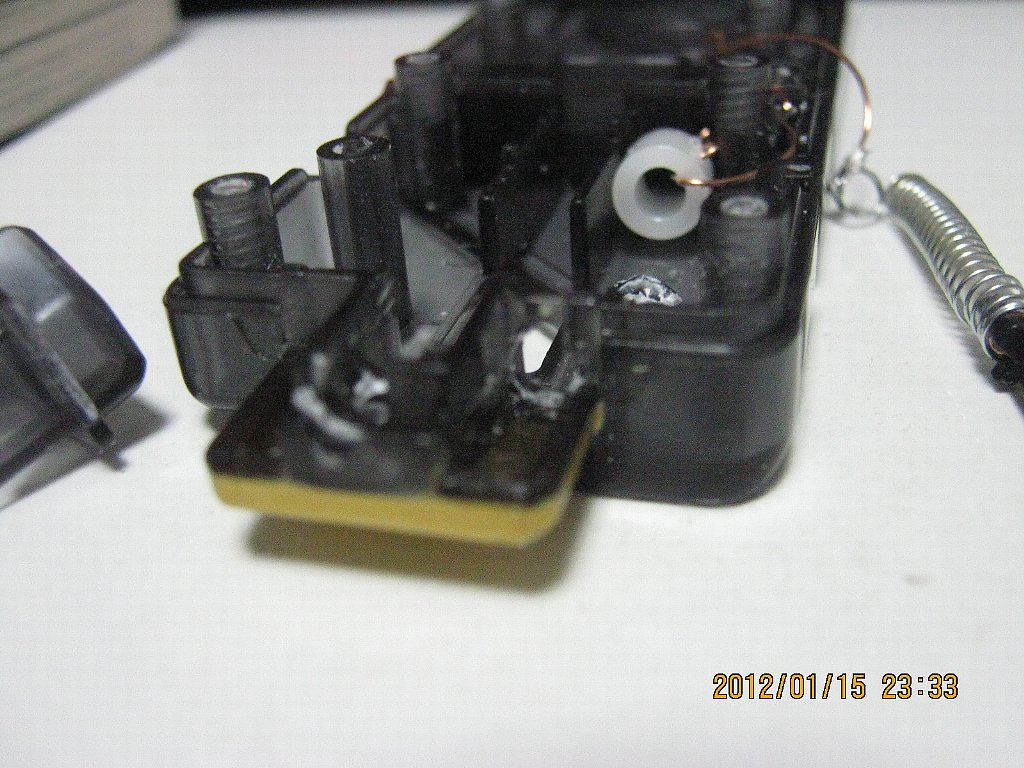
これで、先端のスイッチを押し込むと、途中で、釘とエナメル線が接触し、電気が通る。
後はそれを基盤のスイッチの元へ、銅線でハンダ付けすれば良い。
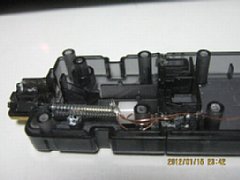
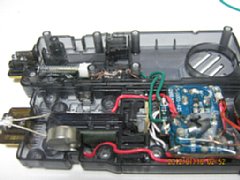
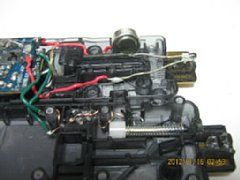
ただ、実際の、動作では少し、問題があって、メモリをゆっくり挿入しないと、上手く
行かない。
普通に差し込むと、全くならない。恐らく、電極の接触部分が小さくて、速いと、電流が十分に流れないせいだとは思う。
まだ改良の余地はあるし、更に、ベルト展開音も鳴るようにしたいのだが、これはかなり難しそう。
(別の方法としては、pic を組み込んで、プログラミングで、制御する手もあるとは思うが・・・。)
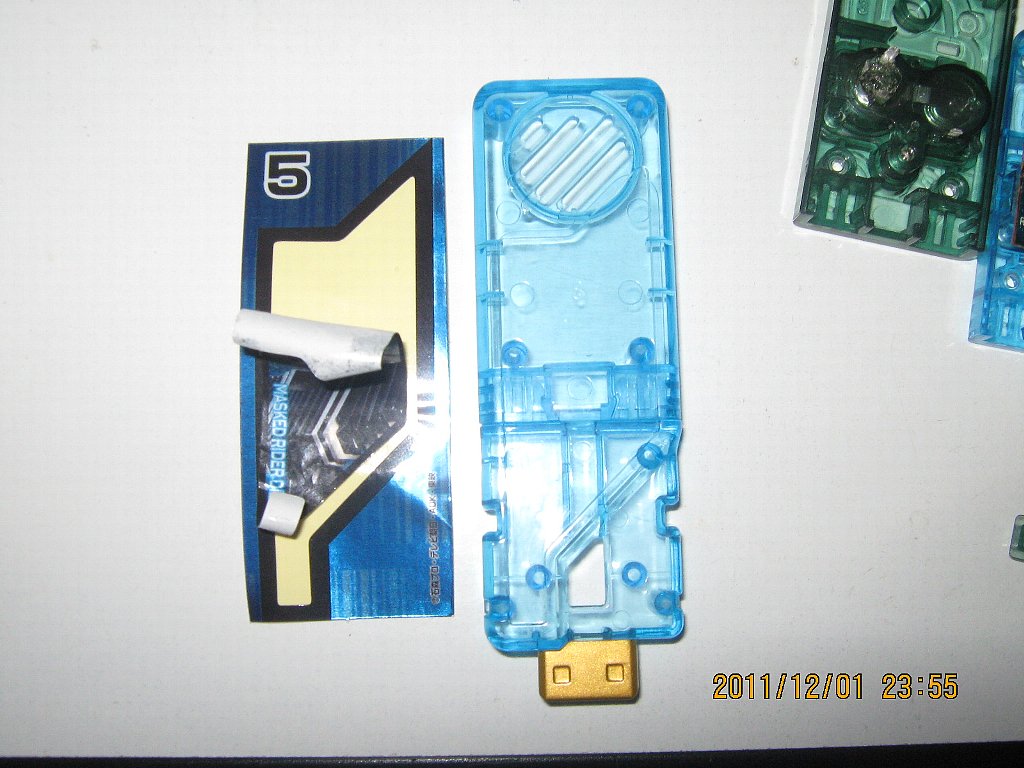
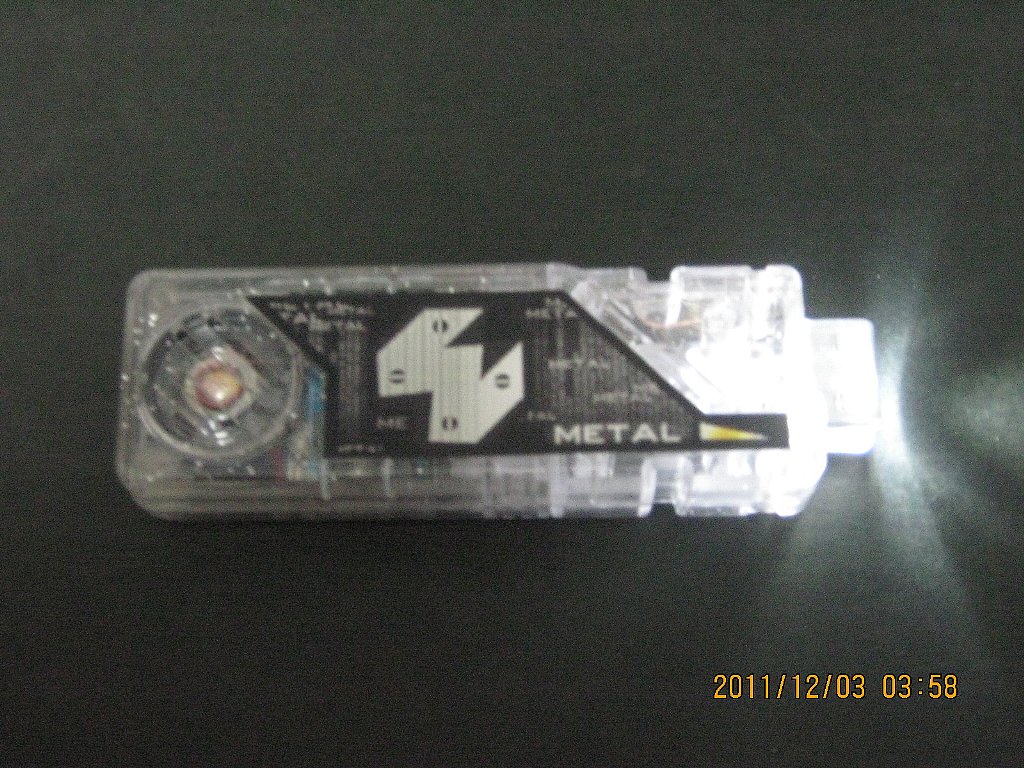
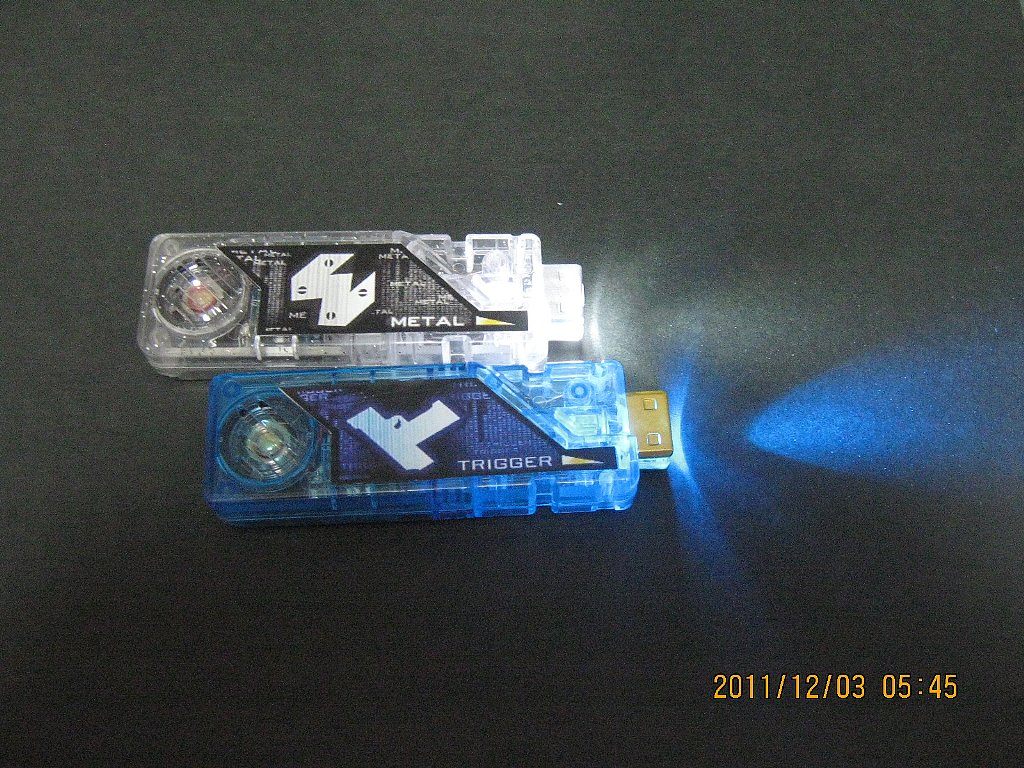
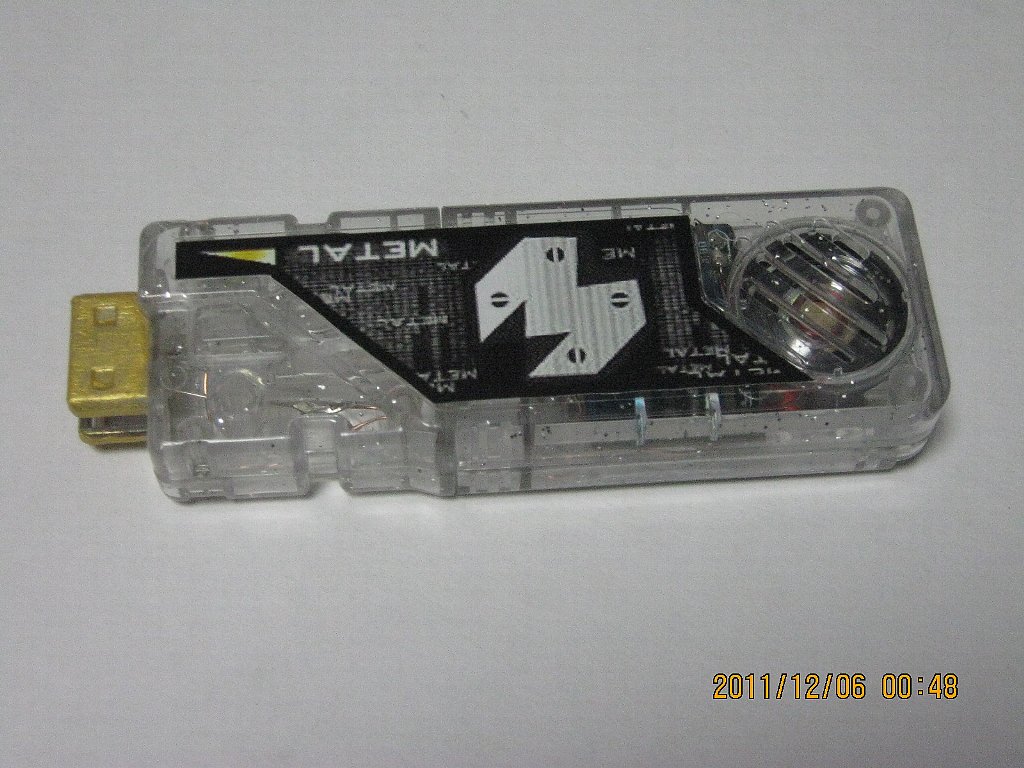
【トリガーとメタルの作り方】
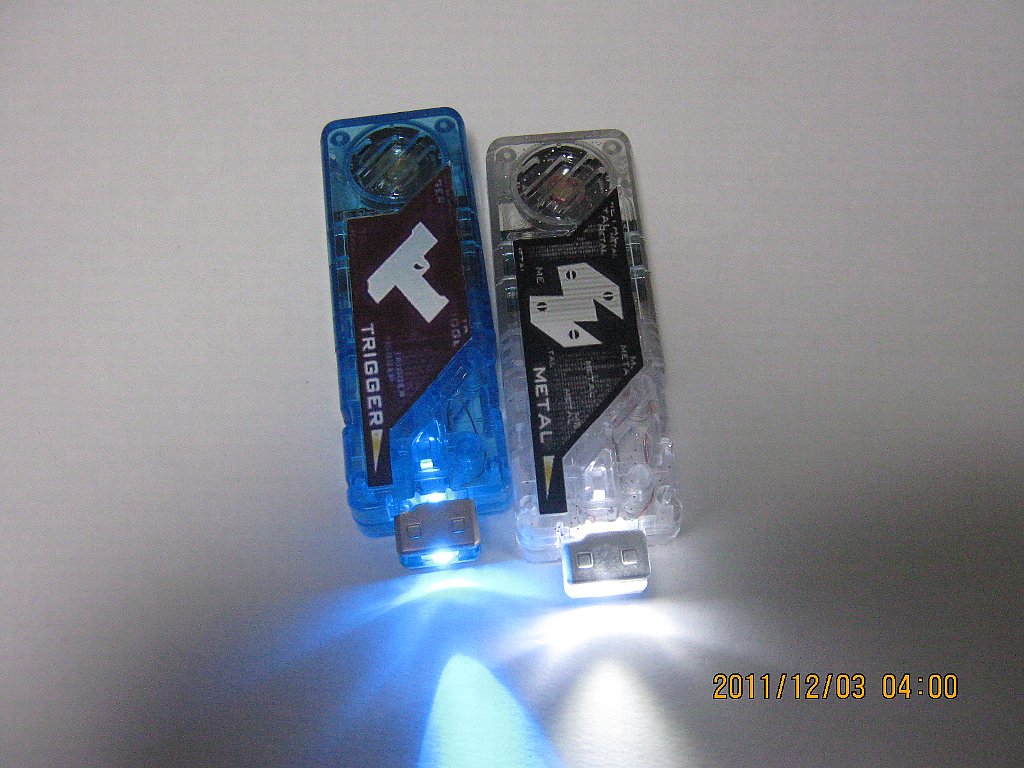
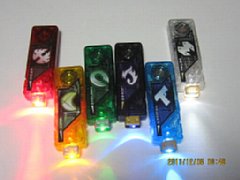
トリガーとメタルのメモリは、なかなか手に入らないようで、オークションでもタマに出ると高値で取引されている。
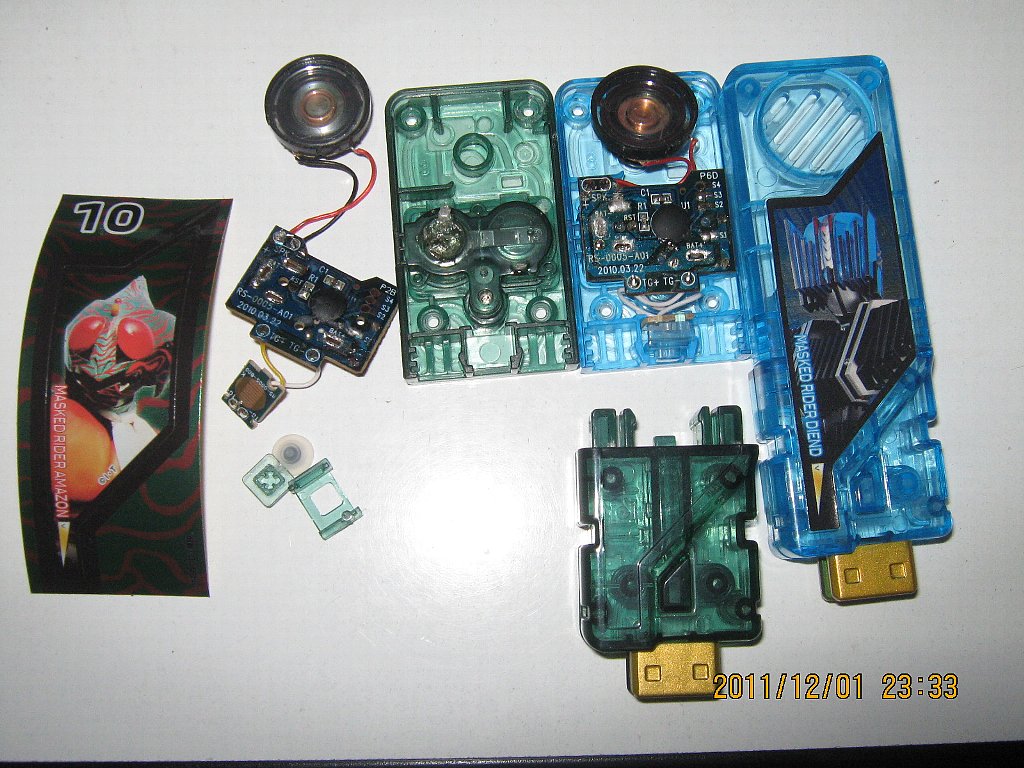
ここでは、比較的まだ手に入るメモリを2つずつ組み合わせて、作る方法を解説しよう。
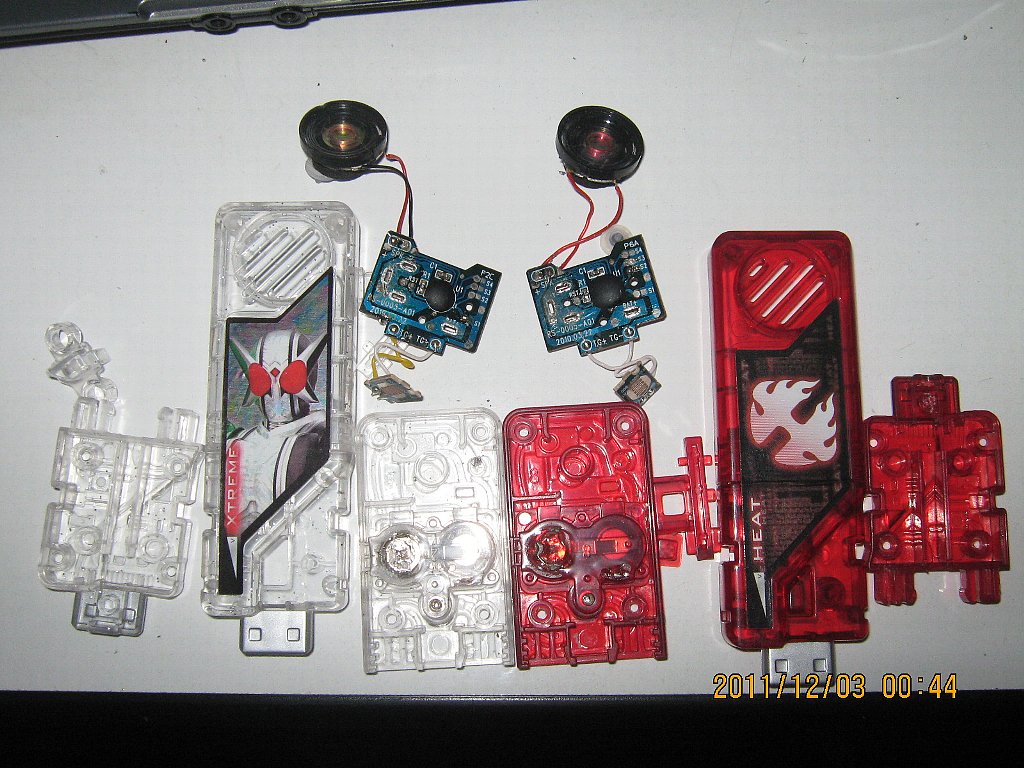
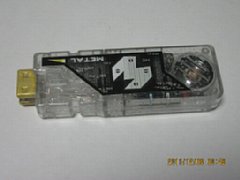
必要なメモリは、DX サウンドガイアメモリ6と4の
トリガー: アマゾンかルナの基盤とディエンドのケース
メタル: オーズかヒートの基盤とCJエクストリームのケース
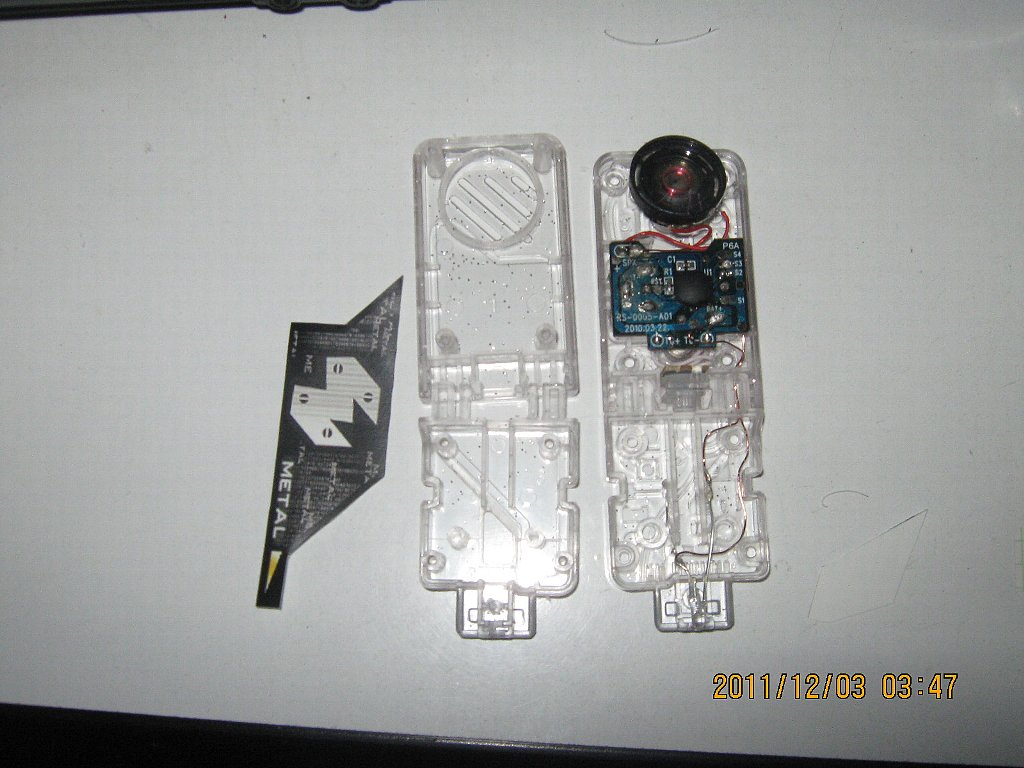
やるべきことは、それぞれの基盤を入れ換えて、シールを作って印刷して貼るだけだが、
一番、難しいのは、基盤を取り外すこと!!
素早くハンダを取らないと、熱で、下の電池ボックスが溶けて、歪んでしまう。
実際、私のも、歪んでしまい、もう少しで、壊してしまうところだった。
そこで、入れ換えたときに、もう一度、半田ごてを当てたまま、基盤を押し付けて、無理矢理、元へ戻した。
と言う訳で、「ハンダ吸取り線」を使うことをお勧めします。
(私は、使わずにやってしまい、それでも2つ目からは、マイナスのドライバーで、溶けたハンダを削りながら、
何とか、やってみたが、上手く行ったり、失敗したりだった。)
実際の作業の過程
オークションで260円で落札したアマゾンと4本で910円の中にあったデイエンドの基盤を入れ換え
(値段は全て送料込み)
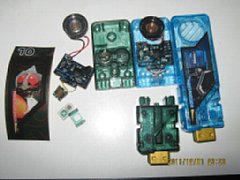
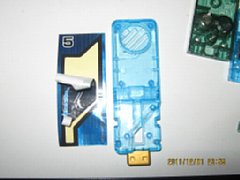
同じく、ヒート(260円)とサイクロンジョーカーエクストリーム(ディエンドと一緒に購入)のを入れ換え
ついでに、LED も付けて、今回は、エナメル線を用いて配線。
穴も新たに購入したルーターと 1mm ドリルで開けたので、前より
作業は簡単だったかも!?
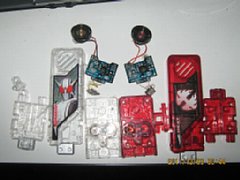
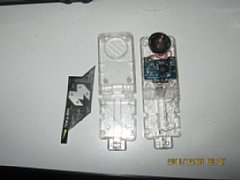
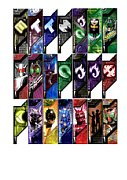
最後にネットから持ってきたシール用の画像をフリーの Paint.net で切り貼りし、大きさを調節し、
シールラベル用の用紙に印刷して、ハサミで切って、貼り付けるだけ。
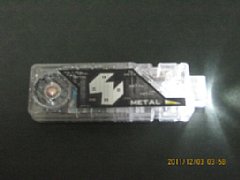
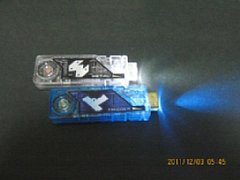
最後に、端子のが銀色なので、金色に変える必要があるが、そのままア
クリル絵の具を塗っても、
はじかれて、全く定着しないので、溶ける危険を覚悟で、ラッカーを少
し塗って、その後で、塗ると何とか定着できた。
ちなみに、シール用に取ってきた画像は、次で、 PDF に変換して、A4のシールラベルに印刷。
【音声切替】
ガシャ版の DX サウンドガイアメモリの第3弾以降(3から6)は基盤の IC に2本分から4本分の音声が
入っていて、
ハンダの付け方を変えることにより、他のメモリの音声に変えることができる。しかし、それでは、元の音声が聞けなくなってしまう!!
そこで、スイッチを付けて、その切替により、両方楽しめるように改造したい!!
メモリと基盤の関係については
仮面ライダー専用 Wiki の配線変更へ
まず、実際の改造結果を動画で確認


改造の仕方について
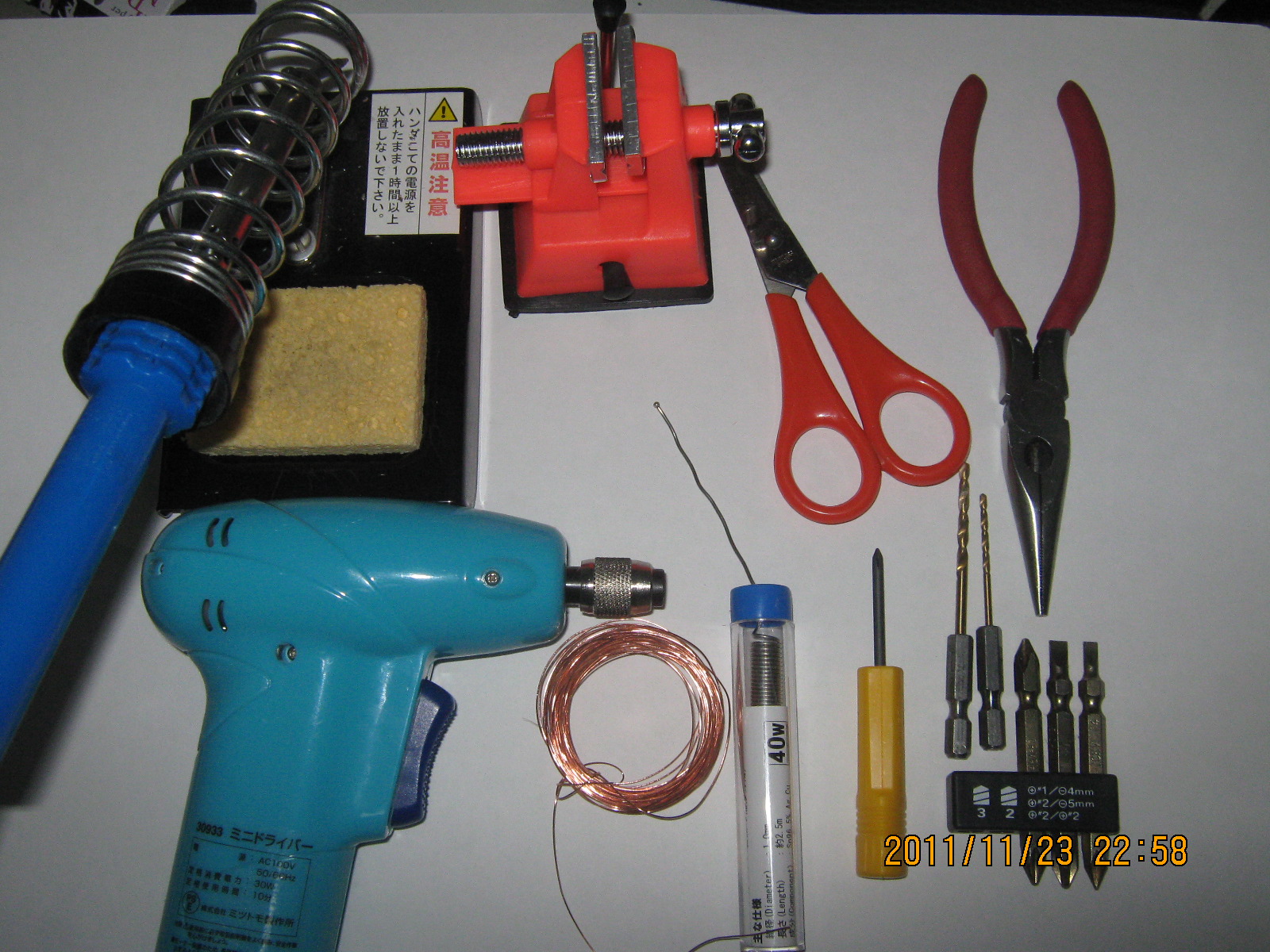
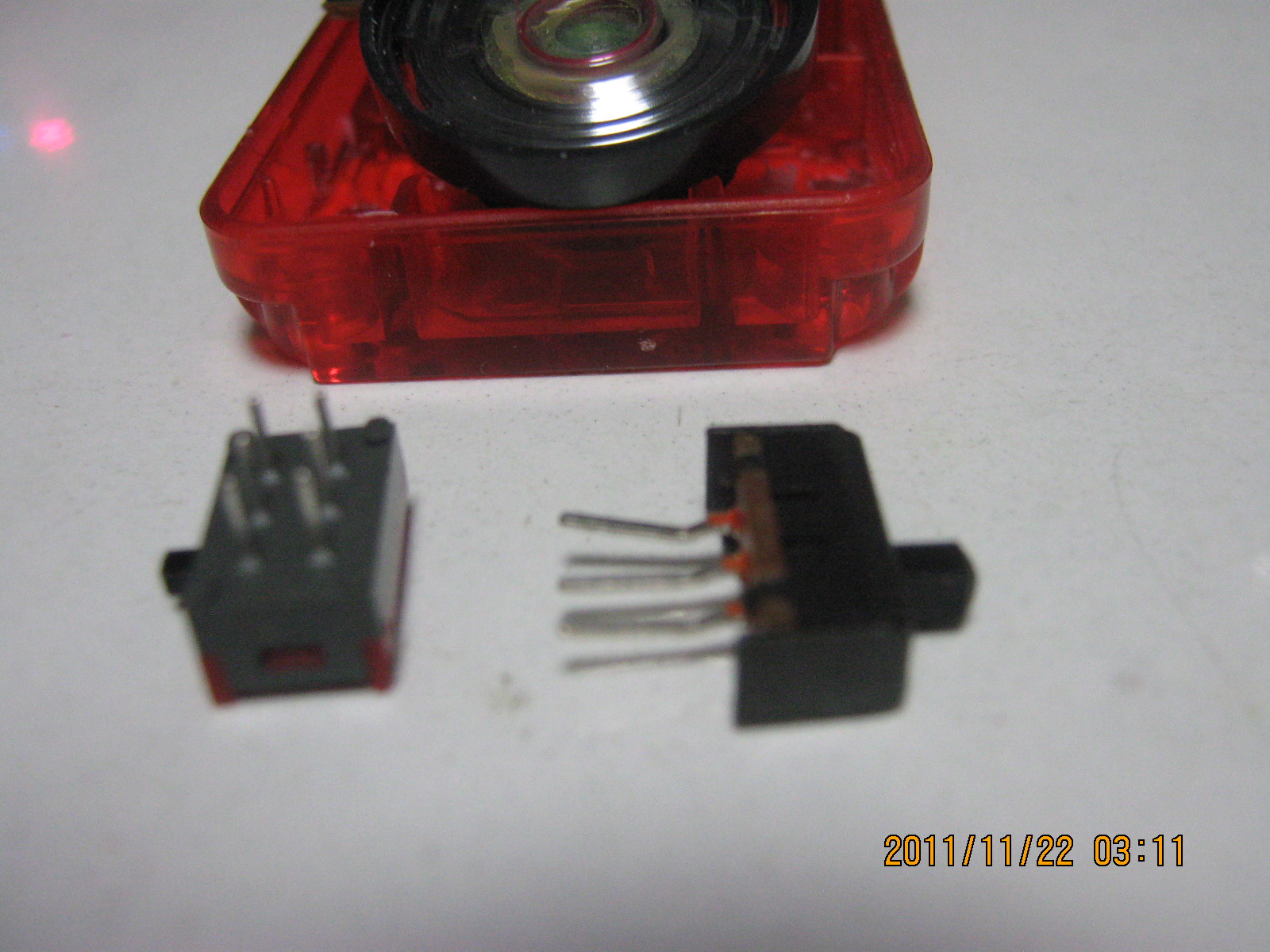
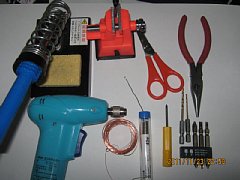
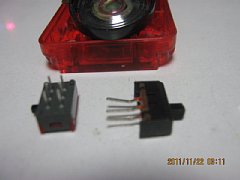
必要な道具や部品は次の写真の通りで、他に、ボンド(Gクリヤー速乾 透明)を
スイッチを固定するのに使います。
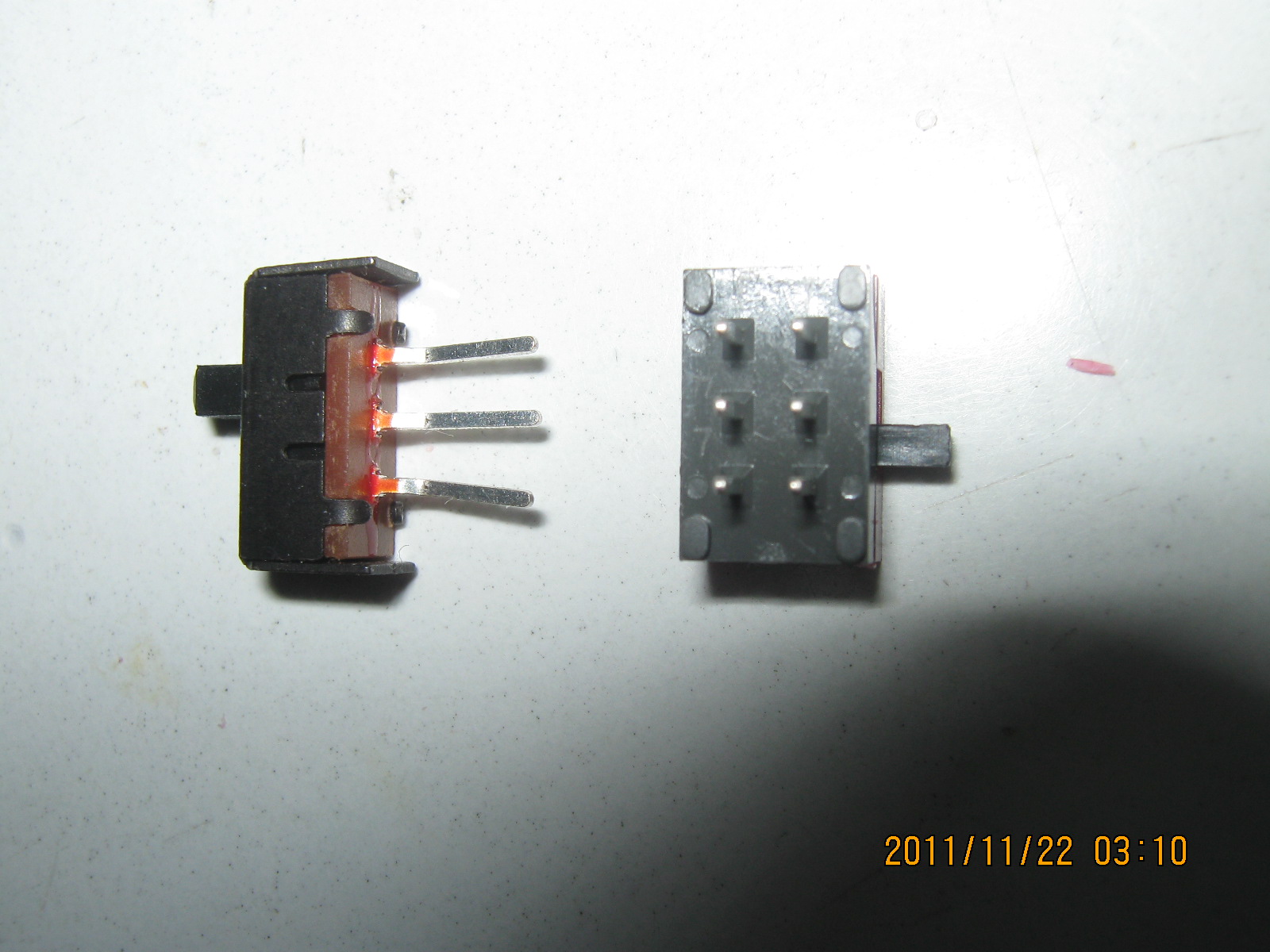
スイッチは秋月電子やマルツパーツなどで、ネットでも買えます。(1個50円前後)
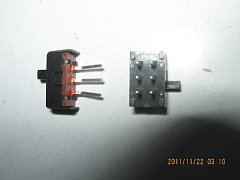
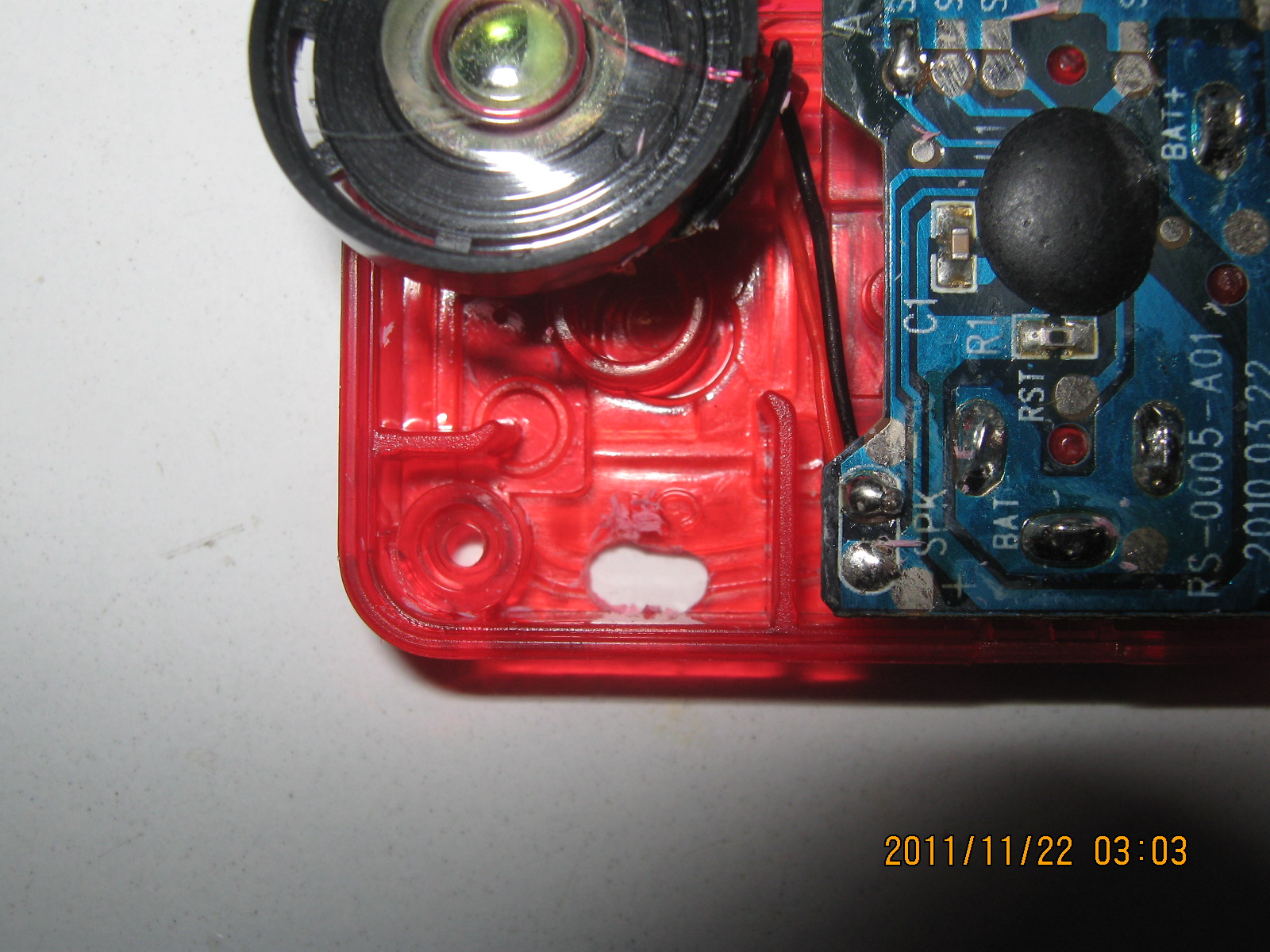
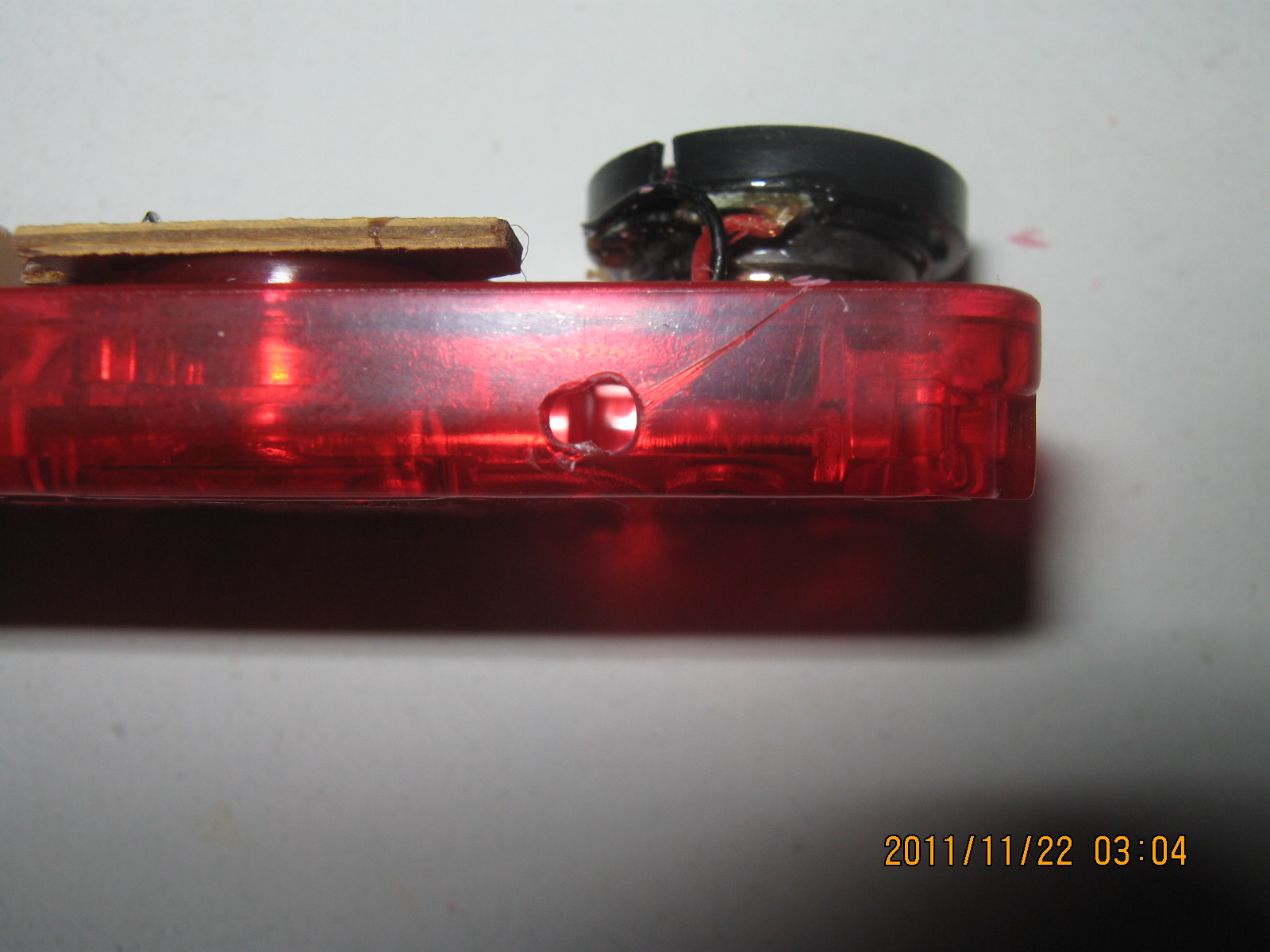
下に 3mm のドリルで2つ穴を空けて繋げる。(写真左)
横に 2mm のドリルで同様に穴を空ける。(写真右)
実際のスイッチのボタンの大きさと位置に合わせて、空けることが肝心。
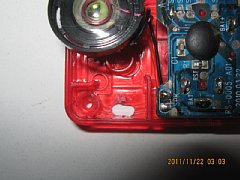
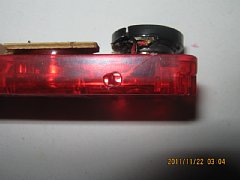
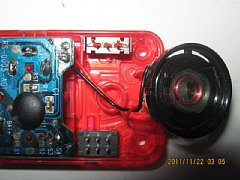
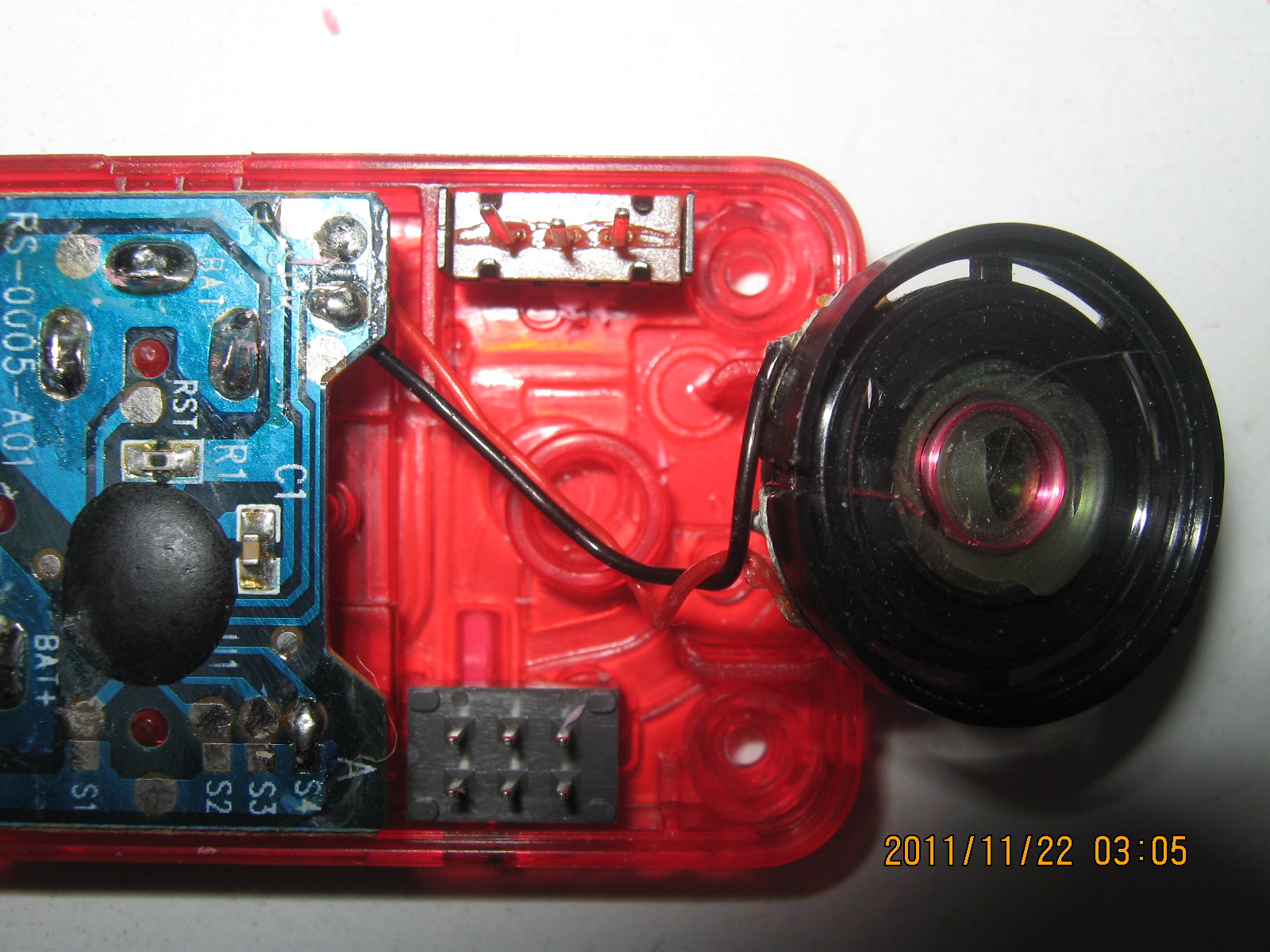
先に、エナメル線の端の皮膜を削って、スイッチの足へハンダで接着して行く。長さをある程度長めに取っておくこと。
それを実際に組み込んでみて、エナメルの長さを調整し、端の皮膜を削る。スイッチをボンドで貼り付
ける。
このとき、ボンドを付け過ぎないように注意!!スイッチが動きにくく
なるので。
一番、難しいのが、エナメル線の基盤へのハンダ付け。
基盤の接着面が小さい上に、ハンダがなかなか付いてくれない!?
(ボンドで接着した方が簡単だったかも知れないが・・・!?)
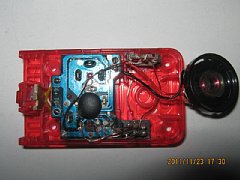
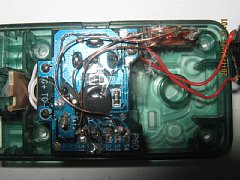
下のはそれぞれ、クウガに1回路2接点と2回路2接点のスイッチを2つ付けて、他の3つとの切替を出来るようにしたものと、
アマゾンに1回路2接点のを1つ付けて、トリガーと切替できるようにしたもの。
【ガイアメモリの改造;LED 追加】
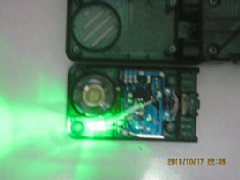
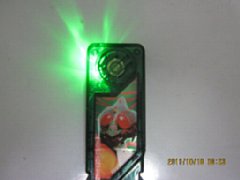
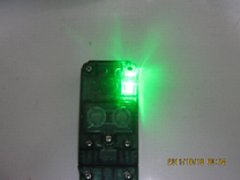
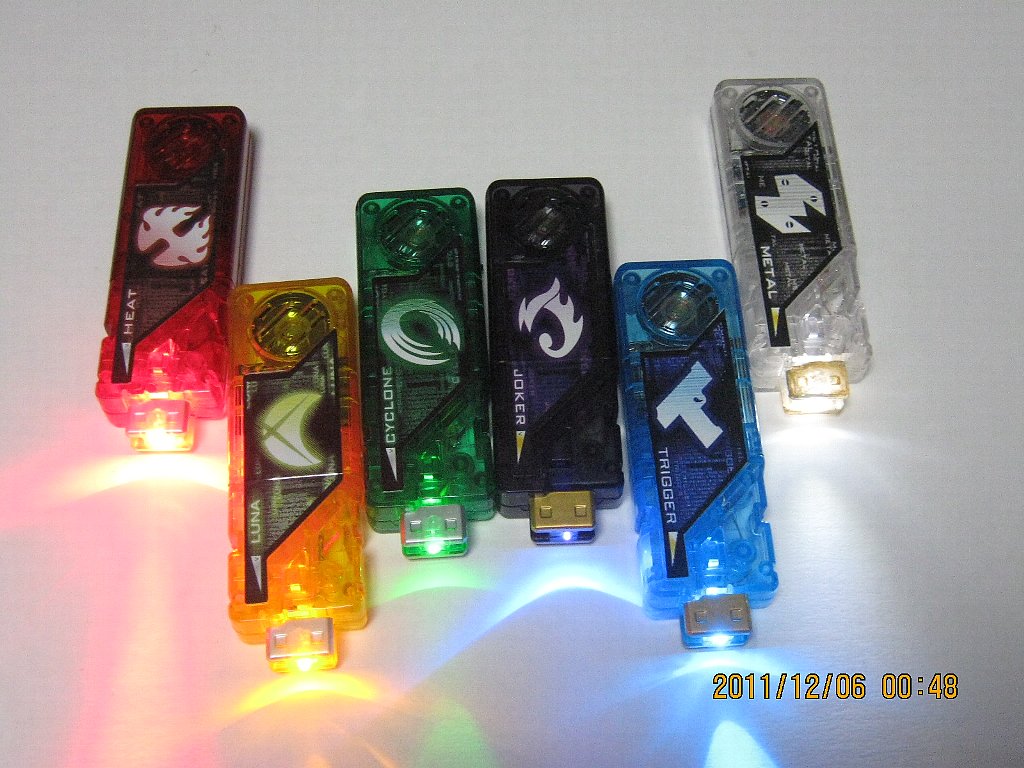
食玩とガシャ版のガイアメモリ(サウンドガイアメモリ)に、LED を付けて、音声と連動するようにしよう。
結論から言うと、それぞれでLEDの付け方が異なる!!と
いうこと。
特に、ガチャ版(第3弾以降)
の方は、LEDだけで、トランジスタ無しで十分というか、トランジスタ無しの方が、明るく出来る!
しかし、それ以外は、トランジスタを用いた方が良い。
参考にしたのは、以下の HP:
①
皆
様に質問です。 サウンドガイアにメモリにLEDを・・・
(Yahoo!知恵袋)
② サ
ウンドガイアメモリ改造 (Yahoo!知恵袋)
③
カプセルガイアメモリ
6のLED取り付け改造2
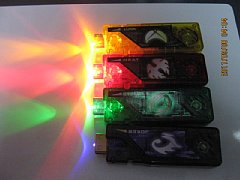
ガシャ版(第3弾以降) LED を、+ と sp+ (sp-
でも可) へ直接、繋げるだけ。
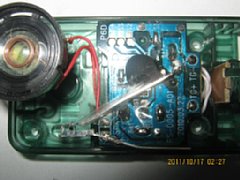
LED の足の長い方を電源のプラスへ、短い方をスピーカーの元のどちらかへ。上のリンク③を参考に下の写真のように配線。(赤、黄、緑のLED)
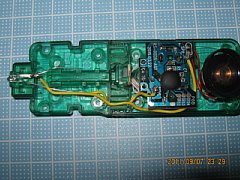
紫のLEDは少し暗いので、電池を1つ追加。(それでもまだ他の色より暗い。)
但し、③とは少し変えて、LEDにのみ、電池を1つ追加した。
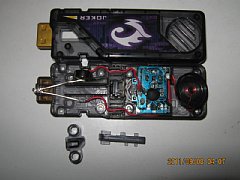
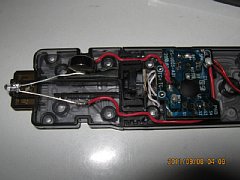
配線の穴あけは、③を少し変えて、2mm のドリルで、上のように空ける方が簡単。
ハンダごてで溶かすという手もあるが、失敗もし易いので注意!!
参考: エナメル線を使えば、穴
も小さく出来るし、組み戻すときに、ネジ穴などの邪魔になることもない
かも知れないので、これからやる人は、試してみて下さい。
食玩版とガシャの第1弾、第2弾
こちらはトランジスタを使って、スピーカーへの電流を増幅して LED を点灯。
上のリンクの①を参考に、しかし少し変えて、
トランジスタの両端をスピーカーの元の sp+, sp- へ。どちらをどちらに繋いでも構わない。
トランジスタの真ん中(Cのコレクタ)を LED のマイナス(足の短い方)へ、プラス(足の長い方)を電源のプラスへ。
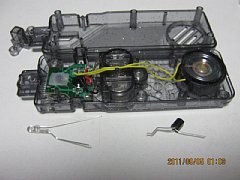
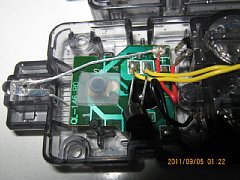
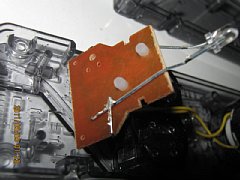
本当はガシャと同じ様に繋いだ方が明るなるのだが、それだと常に電流が流れてしまうようで、微かに LED が付いてしまう。
恐らく、回路の仕組みが、異なるせいだと思う。
食玩の方の問題は、トランジスタを使っても、どうしても少し暗くなってしまう。特に、紫は殆ど、付かないに等しい感じ。どうしても付けたければ、直接、電
源へ繋いでしまう仕組みにすれば、少しマシになる。私がやってみたのは、ボタンの下へちょっとした、配線を施して、押した時だけ点灯するように改造。これ
だと長押ししたときは、そこそこの感じで、紫が点灯してくれる。
【DXサウンドガイアメモリへの簡単LED追加】
一番簡単に LED を付けるやり方を解説
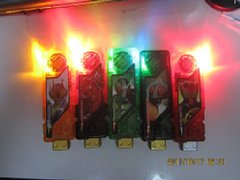
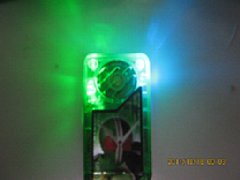
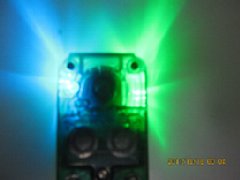
ガチャ版後期のメモリへスピーカーの脇にだけLEDを追加するのが、一番簡単で、裏蓋を開けて、ハンダで、付けるだけ。
特にWのメモリには、緑と青のを付けた。(本当は紫を付けたかったのだが、暗くなるので、青で代用。)